スライダー / ジョイスティック
スライダー
スライダーは、1つのターゲットを操作する 1D コントローラー。
補足
スライダーのターゲットタイプは作成時のものから変更不可。
追加方法
スライダーの作り方は2通りある。どちらで作っても、できあがるスライダーは同じ。
N パネルから
コンテナを選んでから追加する、基本の手順。範囲・外観・ミラーまで一度に設定したい場合はこちら。
- Pose モードで N パネル > GUI タブ を開く
- 追加先のコンテナ(またはその中のスライダー)を選択する
- Add Slider を押す
- ターゲットタイプを選び、接続先を設定して OK を押す
プロパティの右クリックから
操作したいプロパティが目の前にあるときは、そこから直接スライダーを作れる。データパスをコピーして貼り付ける必要がない。
- 操作したいプロパティを右クリックする
- GUIスライダーを追加 を選ぶ
- 作成先のコンテナとスライダー名を指定して OK を押す
データパスは Blender 自身の機能で取得しているため、マテリアルのノードツリーのような入れ子になったプロパティでも正しく指定される。
どのコンテナか分からないとき
コンテナ欄の右にある選択ボタンを押すと、いま選んでいるコンテナがビューポート上でアクティブになる。名前だけでは判別しづらいときに使う。
詳細設定を開く を ON にすると、対象プロパティをあらかじめ入力した通常の Add Slider ダイアログが開く。範囲や外観を作成前に細かく設定したい場合に使う。
表示条件
この項目は、Blender 標準の右クリックメニューに Add Driver が表示されるプロパティでのみ表示される。
既存のスライダーに連動させて別のプロパティを追加したい場合は、同じメニューの リンクGUIスライダーを追加 を使う。詳しくは Linked Driver を参照。
ターゲットタイプ
Shape Key
メッシュオブジェクトの シェイプキー値 を制御する。
Custom Property
ボーンの カスタムプロパティ を制御する。
- 対象はボーンのカスタムプロパティのみ
- 指定したカスタムプロパティが存在しない場合は、自動的に作成 される
Data Path
Blender の 任意のプロパティ をデータパスで指定して制御する。最も柔軟なターゲットタイプ。
Blender 上でプロパティを右クリックし、Copy Full Data Path で取得したパスを入力する。数値型プロパティ(float / int / bool)に対応。配列プロパティは、パス末尾の [0] のような添字から自動で判別される。
パスのコピーは省略できる
そのプロパティを操作するスライダーをこれから作るだけなら、プロパティの右クリックから 作るほうが早い。パスの取得と入力を Blender 側が肩代わりする。
注意
文字列プロパティや、右クリックメニューに「Add Driver」が表示されないプロパティには対応していない。
ミラー
Shape Key ミラー
L/R サフィックスを基にミラーペアを自動生成する。1つのトラックは半分に分割され、画面上では左側に R、右側に L が配置される。
- 例:
smile.L↔smile.R
Custom Property ミラー
ターゲットボーン名の .L / .R サフィックスでペアリングする。
- 例:
c_hand_ik.l→ ミラー先c_hand_ik.r(プロパティ名は共通) - プロパティ名にも L/R サフィックスがある場合は自動的にミラーされる
注意
ミラーは Shape Key と Custom Property のみ対応。Data Path とジョイスティックでは使用できない。
対応サフィックス: .L/.R, _L/_R, -L/-R(大文字小文字不問)
外観
- ハンドル形状: Circle / Arrow / Square / Diamond
- 高さ: L / M / S の3段階
- トラックスタイル:
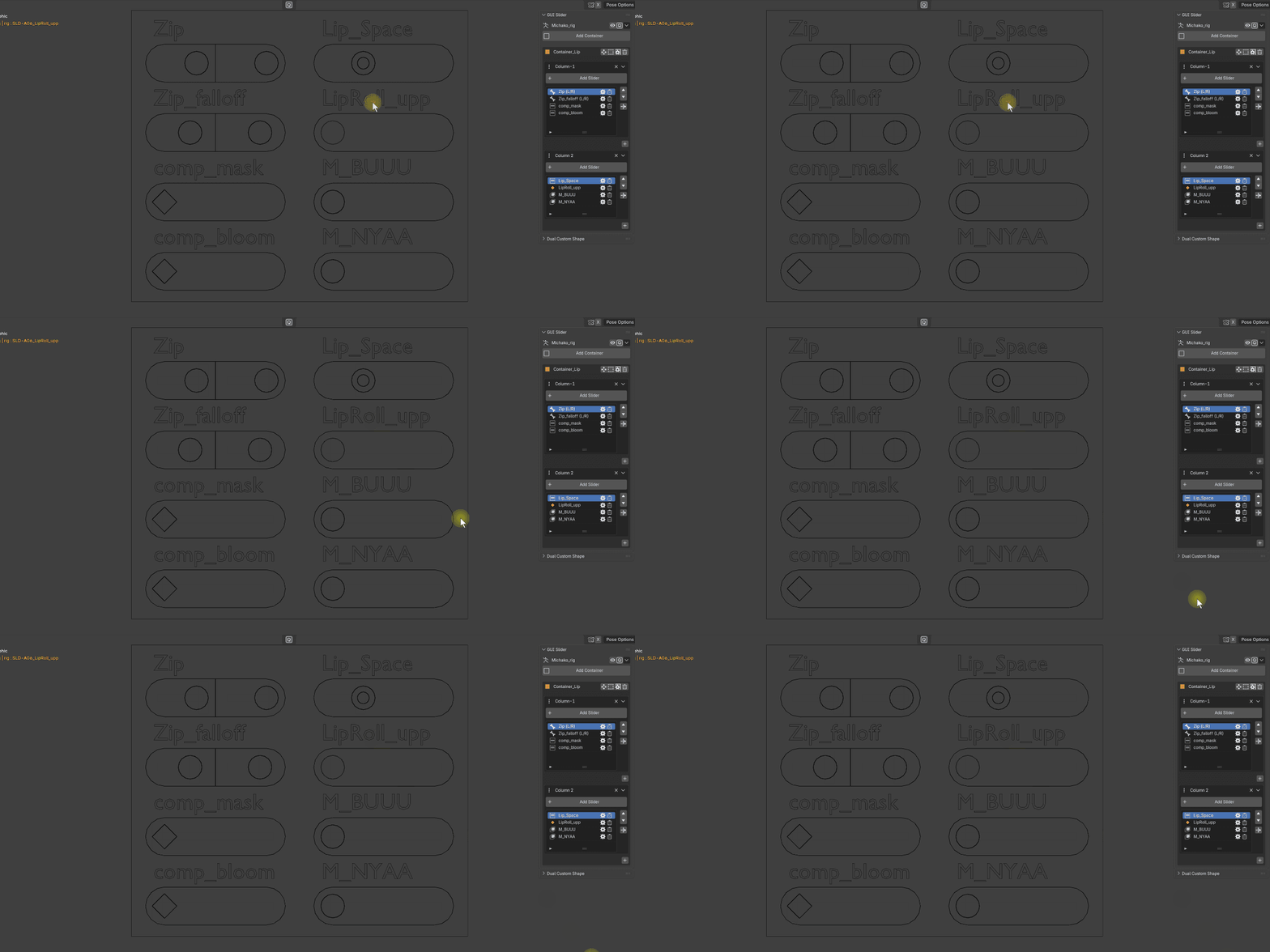
| スタイル | 説明 |
|---|---|
| Capsule | カプセル型の丸いレール |
| Line | 細線レール。ハンドルは縦長長方形 |
キーイング除外
Keying Excluded を ON にすると、スライダーボーン名は GEO- プレフィックスに切り替わる。ハンドル形状は二重線の特別なアイコンに変わり、視覚的に区別可能。
この設定でキー挿入対象から除外されるのは、次のキーイングセットのみ。
- キャラクター全体
- キャラクター全体(選択中のボーンのみ)
注意
自動キーが ON の状態でスライダーを動かすと、上記のキーイングセットを指定していてもキーフレームが挿入される。完全に除外したい場合は、Blender の Preferences > Animation > Only Insert Available を ON にする必要がある。
順序変更
N パネルのリストでスライダーの表示順序を管理可能。
- リスト内のスライダーを選択(3Dビューのボーン選択と連動)
- UP / DOWN ボタン で順序を上下に移動
- Apply Order ボタンで並び替えを確定
補足
Relocate Slider のボタンは各カラムのスライダーリスト横に表示され、別カラムや別コンテナへの移動に使う。リスト表示が Undo / Redo 後にズレた場合は、Reload ボタンで再同期可能。
ジョイスティック
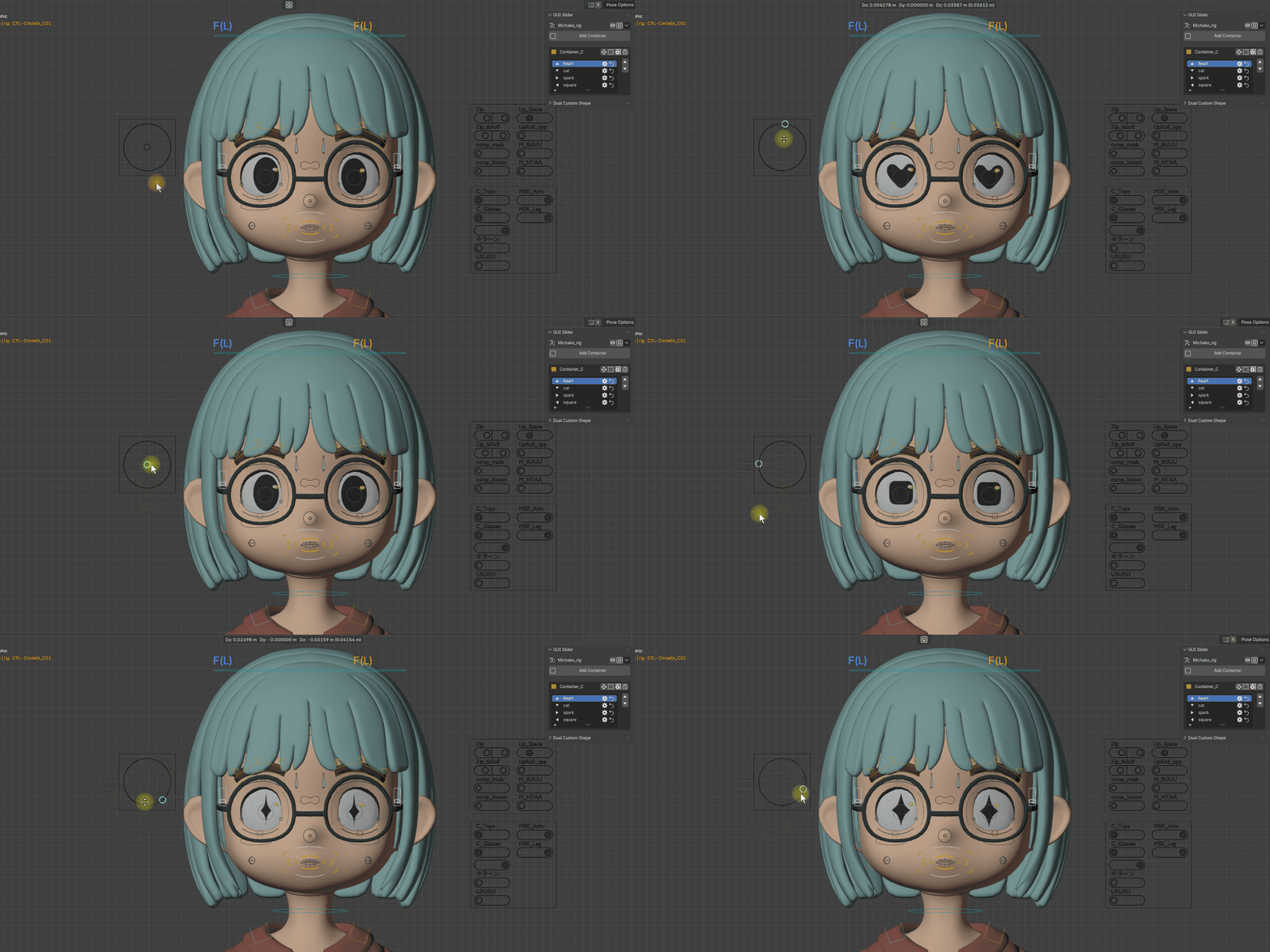
ジョイスティックは、円形の 2D コントローラー。4方向(上下左右)にそれぞれ異なるターゲットを割り当て可能。
- 外円がハンドルの移動制限範囲
- 内側のハンドルをドラッグして操作
- 上下左右方向に対して、個別にターゲットを設定可能
方向ごとのターゲット設定
各方向(Up / Down / Right / Left)ごとに、ターゲットタイプを設定可能。方向ごとに Range Min / Max を指定でき、それぞれ独立した値範囲を持てるが、デフォルト値は常に0。
注意
ジョイスティックにはミラー機能とキーイング除外機能はない。