コンテナ / カラム
重要
生成されたボーン名、階層を変更しないでください。アドオン側が正しく認識できなくなります。
コンテナ
コンテナは、スライダーやジョイスティックをまとめて配置・管理する箱。
コンテナの種類
| タイプ | 説明 |
|---|---|
| Slider Container | 横型スライダーを格納 |
| Joystick Container | 2Dジョイスティックを格納 |
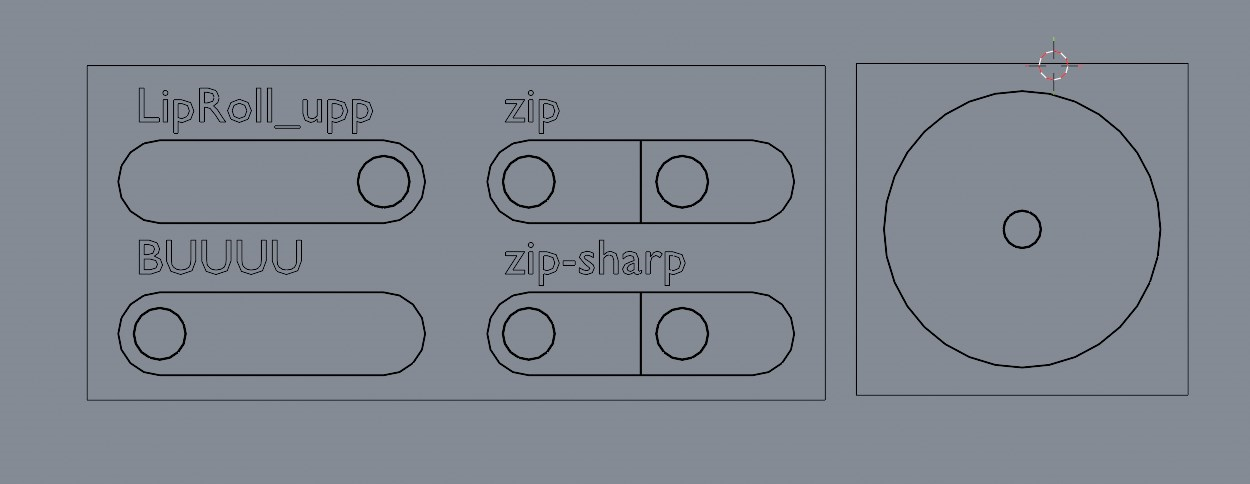
コンテナの基本仕様
- 1つのアーマチュアに複数のコンテナを配置できる
- シーン内に複数のアーマチュアがある場合も、各アーマチュアごとに独立したコンテナを作成できる
- 1つのコンテナには、
SliderまたはJoystickのどちらか一方だけを配置できる - アーマチュアオブジェクトのスケールが
1でない場合、スライダーが正しいスケールで表示されない。使用前にスケールを適用して 1 に揃えてください。 - キーフレームが打たれている状態でコンテナの Scale や Width を変更すると、既存キーフレームは自動的にスケーリングされ、変更前と同じ出力値が維持される。スライダーの Range やデフォルト値を変更した場合も同様
Base Scale
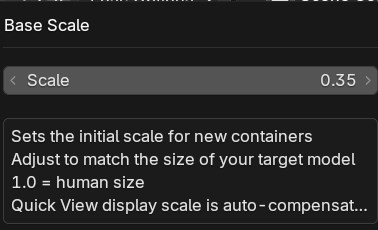
- 新規コンテナ作成時の
Container Scaleの初期値として適用される - 既存のコンテナには影響しない
- Quick View の表示倍率も自動で補正される(スケールに関わらず統一されたサイズ感で表示)
1.0= 人の顔の横に並べて丁度いいサイズ。対象のサイズに合わせて調整する
注意
極端に大きいオブジェクト、ロボットなどに初期値1.0でコンテナを作成するとオブジェクトに対して相対的に小さいサイズで作成されてしまう。そのギャップを補正するためのもの。 サイズ感がイメージできない場合は、初期値1.0で作成後、コンテナサイズを微調整してスケール値を把握してから、ベーススケールに反映させてください。
Track Style
| スタイル | 説明 |
|---|---|
| Capsule | カプセル形状。標準的な見た目 |
| Line | 細い長方形のライン表示。よりシンプルな見た目 |
パネルヘッダーのボタン
N パネルのコンテナセクション右上のボタン:
| ボタン | 説明 |
|---|---|
| 👁 全コンテナ表示切替 | 全コンテナの表示状態を一括で切り替える(Quick View時は強制表示) |
| Q (Quick View) | Quick View モードに入る |
| ⤢ Base Scale | Base Scale 設定ダイアログを開く |
| ▼ メニュー | Cleanup All などの補助機能を開く |
各コンテナのヘッダー行のボタン:
| ボタン | 説明 |
|---|---|
| ✥ Base Position Edit | ベースポジション編集モードに入る |
| 🔲 Container Wire | コンテナ枠線の表示を切り替える |
| ⚙ Settings | 設定ポップアップを開く |
| 🗑 Delete | 削除 |
ベースポジション調整
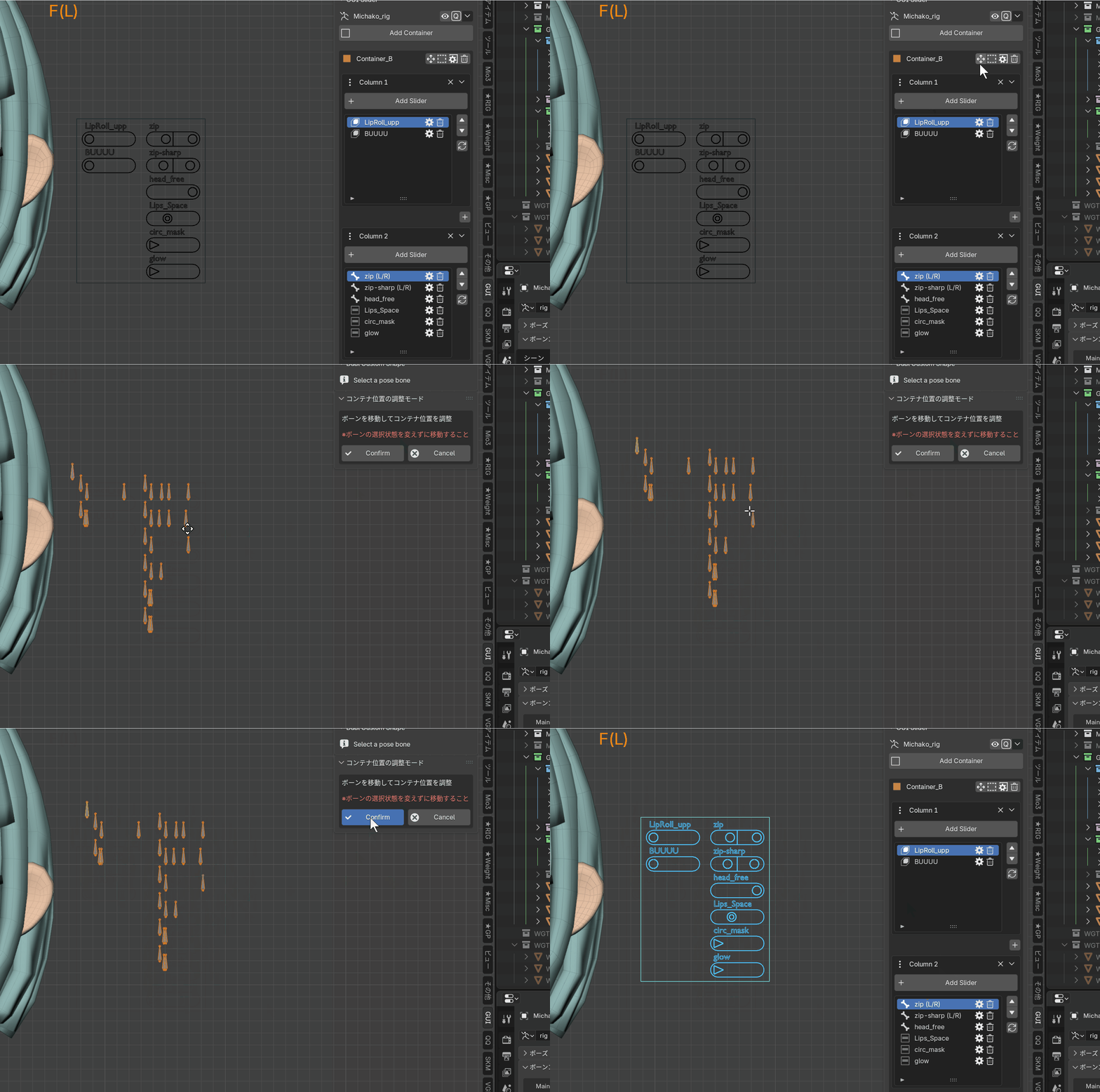
コンテナの基準位置を調整したいときに使う。
- コンテナヘッダーの Base Position Edit を押して、ベースポジション編集モードに入る
- コンテナと関連ボーンが自動で選択された状態になる
- ボーンの選択は変えずに、そのまま移動して位置を調整する
- 調整が終わったら Confirm で確定して Pose モードに戻る
- やり直したい場合は Cancel で変更を破棄して戻る
注意
この方法で移動すると、Transform Reset を行っても調整後の位置を保持できる。 Pose モードでボーンを直接移動することも可能だが、恒久的な配置調整にはこの方法の使用を推奨する。
Follow Bone
Follow Bone は、コンテナを特定のボーンに追従させる機能。ターゲットボーンの位置や回転に応じて、コンテナの位置と向きを自動で連動させる。
モード
| モード | 説明 |
|---|---|
| OFF | 追従しない |
| Simple | 位置に追従し、回転は指定した軸のみ継承する。Child Of ベースの軽量な方式 |
| Advanced | 親子関係で位置追従、回転は軸別にコピーして正確にフォロー。内部的に中継ボーンを使用 |
Follow Rot Axis
Follow Rot Axis (X / Y / Z) では、ターゲットボーンのどの回転軸を反映するか指定する。
- すべて OFF にすると、位置のみ追従
- デフォルトでは Z 軸のみフォロー
カラム
カラムは、1つのコンテナ内でスライダーを複数列に分けて配置する仕組み。
カラムの基本仕様
- 最大 8 カラムまで追加可能
- 新しく追加したスライダーは、現在選択中のカラムに配置される
たとえば、目、口、眉 といったカテゴリごとにカラムを分けて配置できる。
カラムの追加
N パネルで、カラム間の +ボタン から新しいカラムを挿入できる。
カラムメニューでできること
カラムヘッダーのプルダウンメニューから、次の操作が行える。
- カラムの削除
- カラムの移動
- カラム名の変更
- ラベル表示の一括切り替え